Kurumsal girişten başvurunun tamamlanmasına; dönem yönetiminden belge inceleme ve sistem loglarına kadar tüm işlemleri adım adım inceleyin.
29 konuAday, yönetici ve ortak işlemler
29 konu gösteriliyor
01
ORTAK
Kılavuzu kullanma
Üstteki arama alanına sayfa veya işlem adını yazın. Ortak, Aday ya da Yönetici filtresiyle yalnız ihtiyacınız olan konuları görüntüleyin. Soldaki içerik menüsü görünür konulara göre otomatik yenilenir.
1Bir ekran görüntüsüne tıklayarak görseli yeni sekmede tam boy açın.
2Kılavuzdaki kişi ve başvuru bilgileri örnek veridir; gerçek kullanıcı verisi içermez.
3Ekranlar, sistemin test ortamındaki güncel arayüzünden alınmıştır.
02
ORTAK
Giriş ekranı ve hızlı bağlantılar
Giriş ekranında yayımdaki duyurular ile kurumsal aday girişi bulunur. Sol alandaki üç hızlı bağlantı YTÜ Yurt İletişim sayfasını, Teknik Destek sistemini ve bu kılavuzu açar.
Şekil 1 — Giriş duyurularının kullanıcı girişinden önce gösterimi03
ADAY
Kurumsal hesabınızla giriş
Ayrı bir hesap oluşturma işlemi yoktur. YTÜ kurumsal kullanıcı adınız ve kurumsal parolanızla giriş yapın. Kullanıcı adınız öğrenci numaranızdan farklı olabilir; sistem öğrenci numaranızı kurumsal servisten belirler.
1Kurumsal kullanıcı adınızı (öğrenci numarası kullanıyorsanız numaranızı) kullanıcı adı alanına yazın.
2Kurumsal parolanızı girin.
3Güvenlik doğrulamasını tamamlayarak giriş yapın.
04
ADAY
OBS öğrenci uygunluğu
Kurumsal parola doğrulandıktan sonra OBS kaydınız kontrol edilir. Eğitim dereceniz Doktora veya Doktora (Lisanstan) olmalıdır. Ayrıca eğitim derecesi Sanatta Yeterlik ve kayıt nedeni Doktora olan öğrenciler de giriş yapabilir. Her durumda öğrenim durumunuz Aktif olmalı ve durumunuz Ayrıldı olmamalıdır.
OBS'de eğitim derecesi Doktora olanlar ile kayıt nedeni Doktora olan Sanatta Yeterlik öğrencileri Doktora öğrencisi, Doktora (Lisanstan) olanlar Bütünleşik doktora öğrencisi olarak görünür. Her iki türde başvuru koşulları, belgeler ve puanlama aynıdır.
Koşulları sağlayan adayın profili OBS verileriyle oluşturulur.
Öğrenci ve akademik bilgiler her girişte yeniden güncellenir.
Uygunluk sağlanmıyorsa başvuru ekranına giriş yapılamaz.
05
ADAY
Parola ve aday oturumu
Sistem ayrı bir aday parolası saklamaz. Parolanızı unuttuysanız giriş ekranındaki Parolamı unuttum bağlantısıyla parola.yildiz.edu.tr sayfasına geçin.
06
ADAY
Aday paneli ve başvurularım
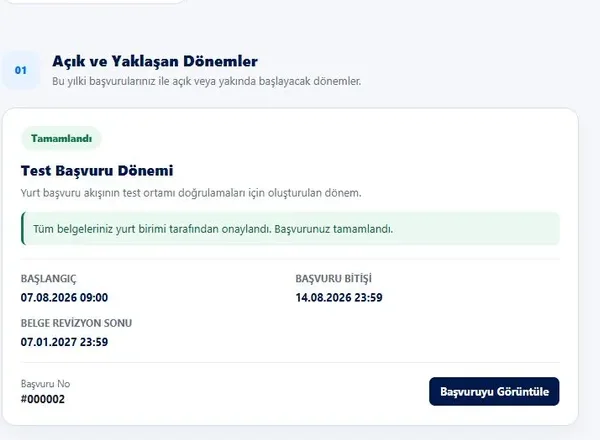
Başvurularım ekranı açık/yaklaşan dönemleri ve geçmiş başvuruları aynı yerde gösterir. Başvuru başlamadıysa Başvuruyu Başlat, taslak varsa Başvuruya Devam Et, yurt birimine gönderildiyse Başvuruyu Görüntüle işlemi görünür.
Şekil 2 — Açık dönem, başvuru durumu ve kullanılabilir işlem07
ADAY
Profil bilgilerini güncelleme
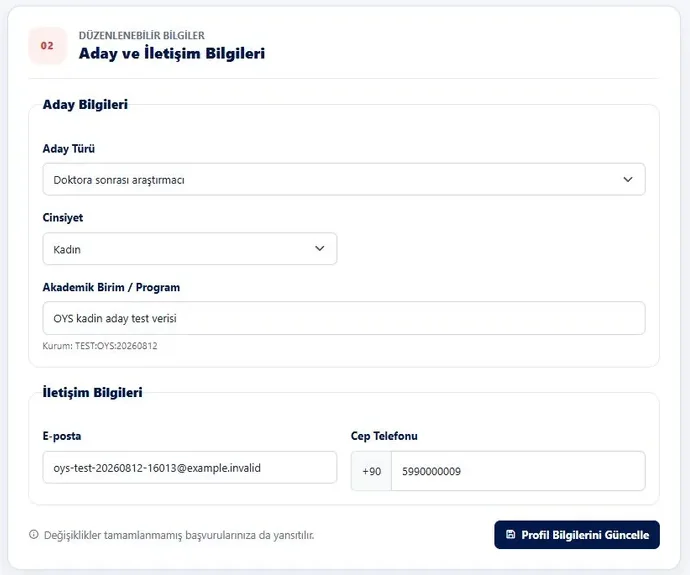
Üst menüdeki Profilim bağlantısından OBS'den gelen kimlik, öğrenci ve akademik bilgilerinizi görüntüleyebilir; e-posta ve cep telefonu bilgilerinizi güncelleyebilirsiniz. OBS alanları her girişte yenilendiği için profil ekranından değiştirilemez.
Şekil 3 — Örnek verilerle düzenlenebilir akademik ve iletişim bilgileri08
ADAY
Başvuruyu başlatma ve form adımları
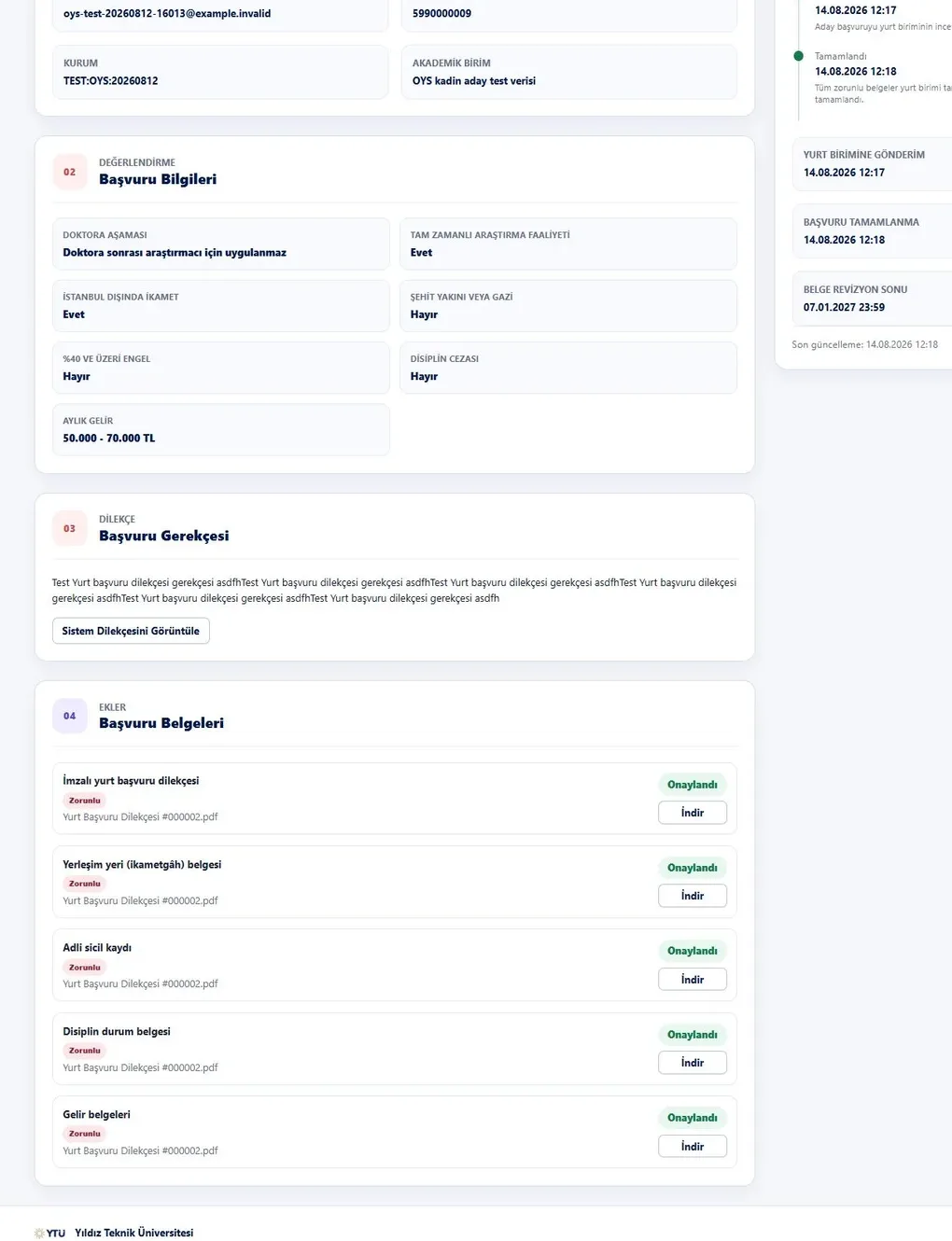
Yayımdaki dönemin kartında Başvuruyu Başlat seçildiğinde taslak oluşur. Form; aday bilgileri, değerlendirme, gerekçe, dilekçe, belgeler ve gönderim adımlarını sırayla gösterir.
Şekil 4 — Örnek verilerle değerlendirme, gerekçe ve belge adımları09
ADAY
Başvuru puanlama bilgileri
Değerlendirme alanlarındaki seçimler otomatik kaydedilir. Tüm alanlar tamamlandığında puan, tanımlı kurallara göre otomatik hesaplanır; azami puan 60’tır.
Ölçüt
Yanıt
Puan
Doktora aşaması
Ders / yeterlilik hazırlık / tez
10 / 5 / 5
Tam zamanlı araştırma
Evet
+5
İstanbul dışında ikamet
Evet
+10
Şehit yakını veya gazi
Evet
+5
%40 ve üzeri engel
Evet
+10
Disiplin cezası
Evet
−5
Aylık gelir
0–25 / 25–50 / 50–70 / 70+ bin TL
20 / 15 / 5 / 0
10
ADAY
Başvuru gerekçesini yazma
Doktora yurdu ihtiyacınızı açıklayan gerekçeyi 50–4000 karakter arasında yazın. Sayaç anlık güncellenir; asgari uzunluk sağlandığında uyarı alanı yeşile döner ve içerik yazarken otomatik kaydedilir.
11
ADAY
Sistem dilekçesini oluşturma
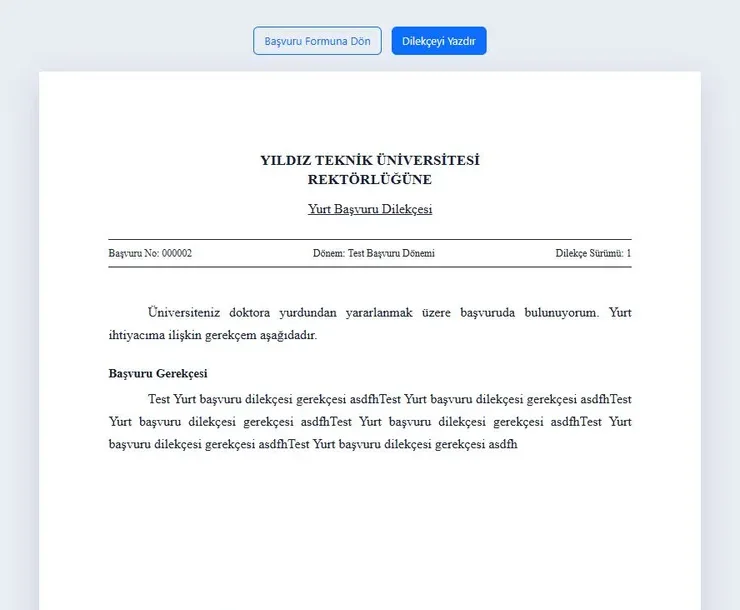
Gerekçe kaydedilince Dilekçeyi Oluştur işlemi etkinleşir. Sistem başvuru numarası, aday bilgileri ve gerekçeyi içeren PDF dilekçeyi üretir.
1Dilekçeyi oluşturup ekranda kontrol edin.
2Yazdırın ve imzalayın.
3İmzalı nüshayı “İmzalı yurt başvuru dilekçesi” alanına yükleyin.
Şekil 5 — Örnek gerekçeyle oluşturulan yazdırılabilir başvuru dilekçesi12
ADAY
Başvuru belgelerini yükleme
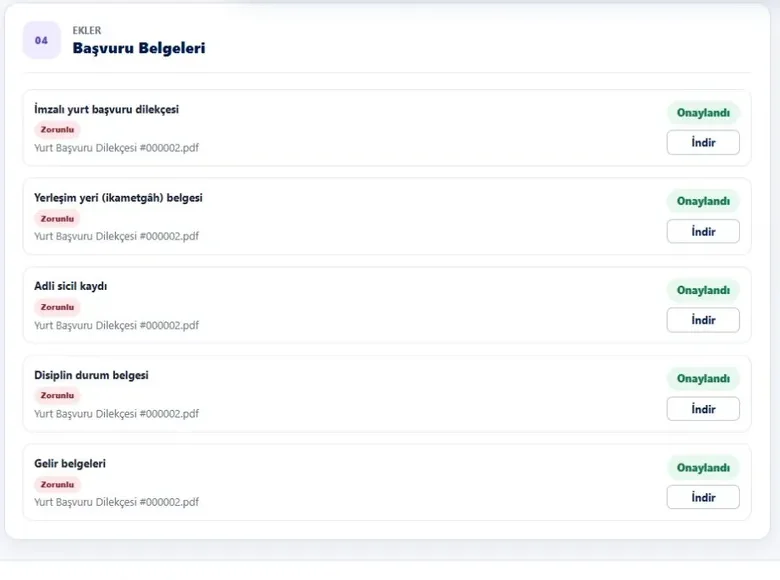
Dosya seçildiği anda yükleme otomatik başlar; ayrı bir “Belgeyi Yükle” düğmesi yoktur ve sayfa yükleme sonrasında bulunduğu konumu korur. Yüklenen dosyayı indirebilir veya başvuru gönderilmeden önce kaldırabilirsiniz.
Vatandaşlığa göre ikametgâh veya oturma izni ve ikamet bilgisi belgesi
Adli sicil kaydı
Disiplin durum belgesi
SGK dökümü ve varsa burs belgesi
13
ADAY
Koşula bağlı belgeler
Yalnız seçiminizle ilişkili belgeler yükleme alanında gösterilir. Şehit yakını/gazi seçeneği için ilgili belge, %40 ve üzeri engel seçeneği için engellilik raporu istenir. Vatandaşlığa göre ikametgâh veya oturma izni alanlarından yalnız uygun olanı görünür. OBS danışman bilgisi boşsa “Danışman ataması başvurusu yaptınız mı?” sorusu zorunlu olarak açılır. Evet yanıtında başvuruyu gösteren belge yüklenir. Hayır yanıtında sistemin oluşturduğu “Danışman Ataması Yapılmadı” dilekçesi indirilip imzalanarak yüklenir.
14
ADAY
Başvuruyu yurt birimine gönderme
Tüm puanlama alanları, gerekçe, güncel dilekçe ve zorunlu belgeler tamamlandığında Yurt Birimine Gönder düğmesi etkinleşir. Gönderimden sonra başvuru incelemeye geçer ve normal başvuru alanları kilitlenir.
15
ADAY
Reddedilen belgeyi revize etme
Yönetici bir belgeyi reddettiğinde başvuru Belge Revizyonu Bekliyor durumuna geçer ve ret gerekçesi e-posta ile bildirilir. Aday yalnız reddedilen belgeyi dönem için belirlenen Dosya Revizyon Bitiş Tarihi öncesinde yeniden yükler.
1Başvuru ayrıntısında ret gerekçesini okuyun.
2Belgeyi istenen düzeltmeyle yeniden hazırlayın.
3Dosyayı aynı belge alanından yükleyin; başvuru yeniden inceleme sırasına girer.
16
ADAY
Başvuru detayı ve durum geçmişi
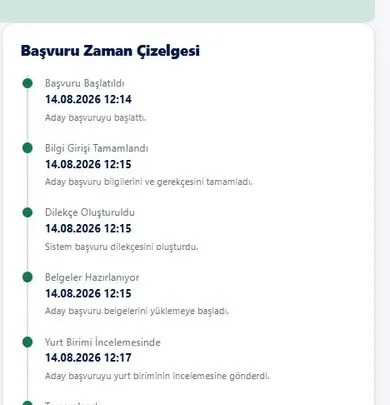
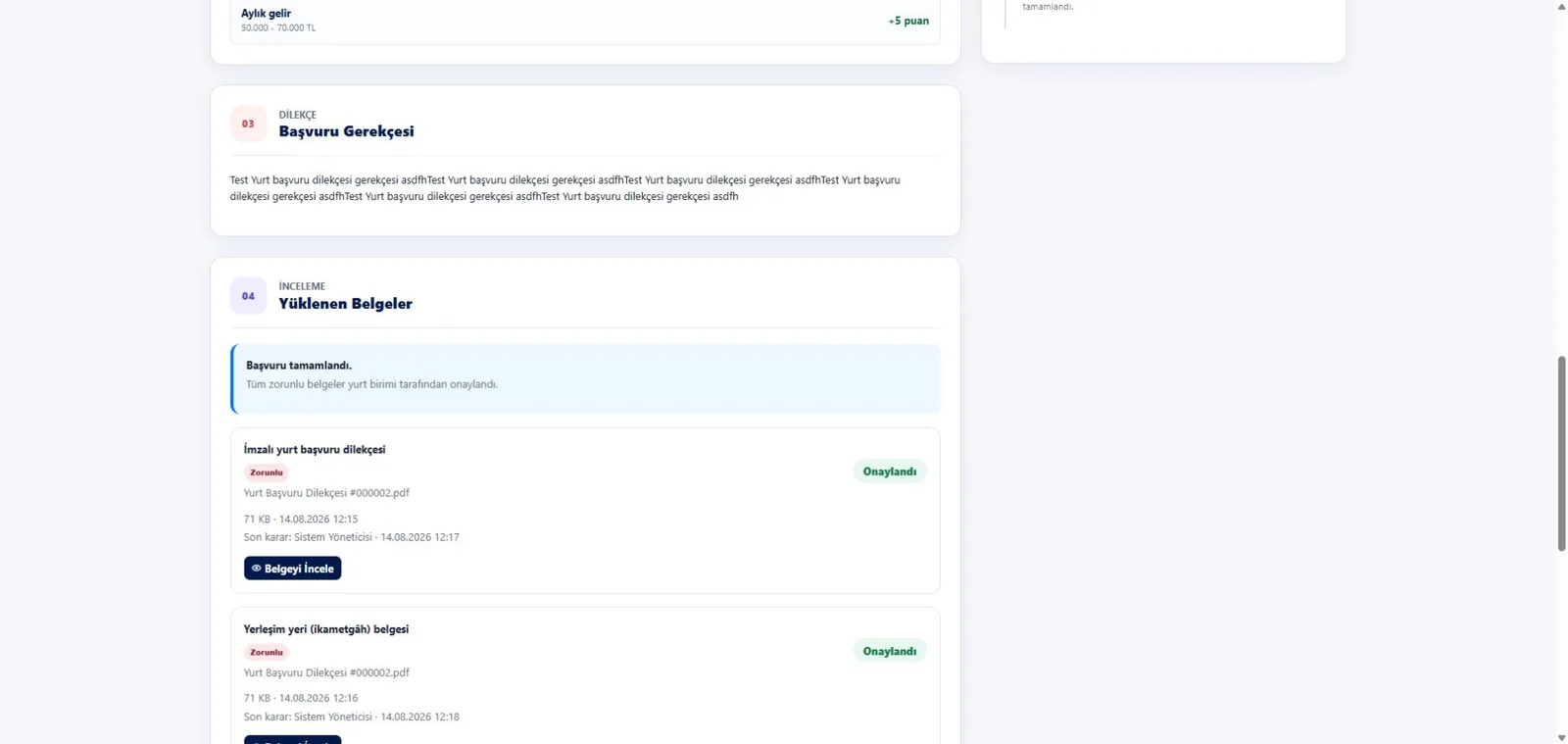
Başvuru ayrıntısında kimlik/akademik bilgiler, puanlama cevapları, gerekçe, dilekçe, belge durumları ve zaman çizelgesi birlikte gösterilir. Tamamlanan başvurular yalnız görüntülenir ve belgeler indirilebilir.
Dönem sonuçları ilan edildiğinde uygun başvurunuzda Yurda yerleşmeye hak kazandınız veya Yurda yerleşmeye hak kazanamadınız sonucu görünür. Hak kazananlara ayrıca e-posta gönderilir; yerleşme işlemleri için YTÜ Yurt Birimi ile iletişime geçilmelidir. Yarım başvuruların mevcut durumları korunur.
Şekil 6 — Başlatma, bilgi girişi, dilekçe, belge ve inceleme hareketleriŞekil 7 — Başvurudaki belge türleri ve güncel kararları17
YÖNETİCİ
Yönetici girişi
Yönetici girişi /admin adresinden yapılır. Kurumsal kullanıcı adı ve parola DataHub üzerinden doğrulanır; güvenlik doğrulaması tamamlandıktan sonra sistemde yönetici rolü bulunan hesap yönetim paneline alınır.
18
YÖNETİCİ
Yönetim paneli ve anlık durum
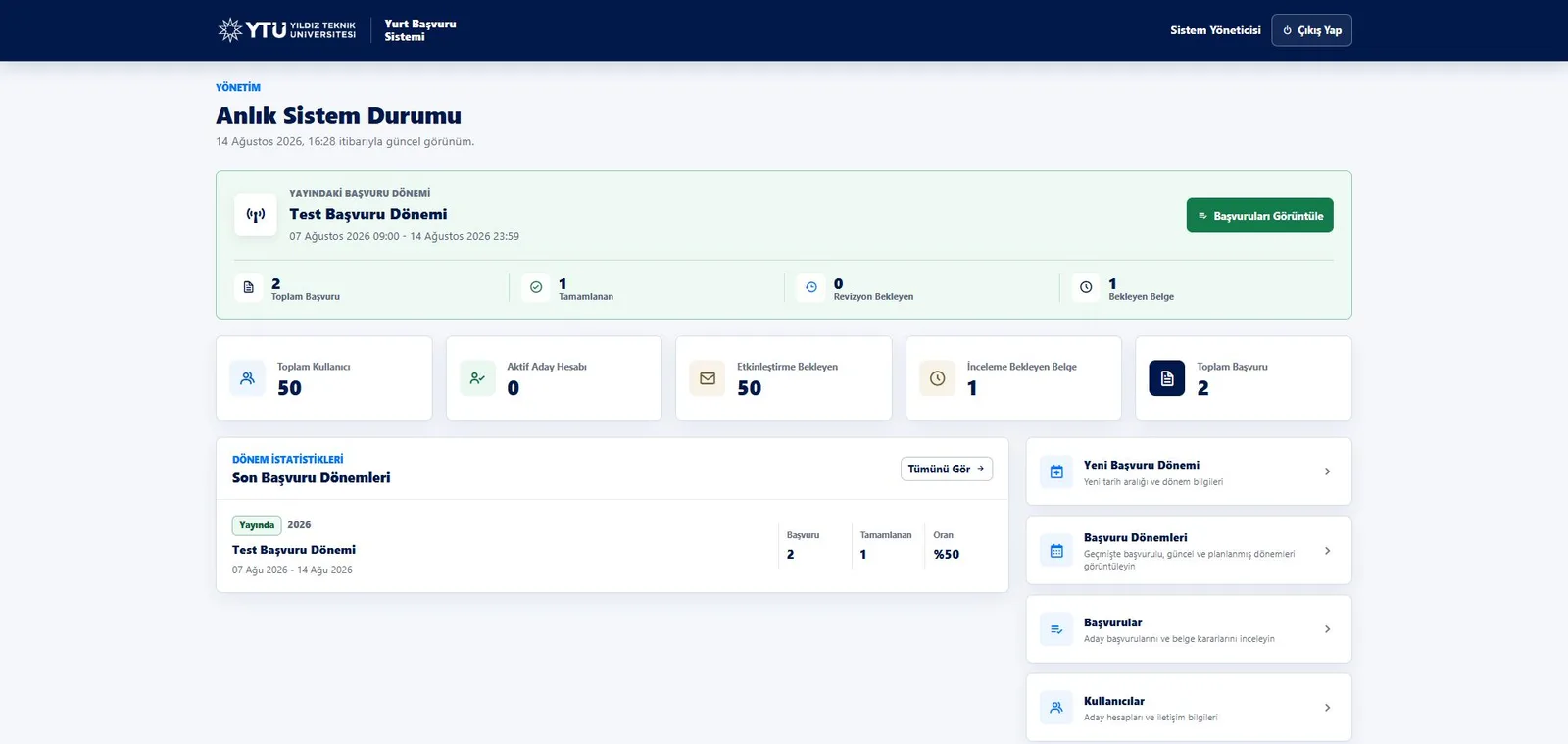
Panel; toplam, aktif ve pasif aday hesabı ile inceleme bekleyen belge ve toplam başvuru sayılarını gösterir. Başvuru süresi bitmiş fakat revizyon süresi devam eden dönemde bekleyen revizyon dosyaları ve dönem durumu özet alanda görünür.
Şekil 8 — Dönem durumu, sayaçlar ve yönetim kısayolları19
YÖNETİCİ
Başvuru dönemlerini yönetme
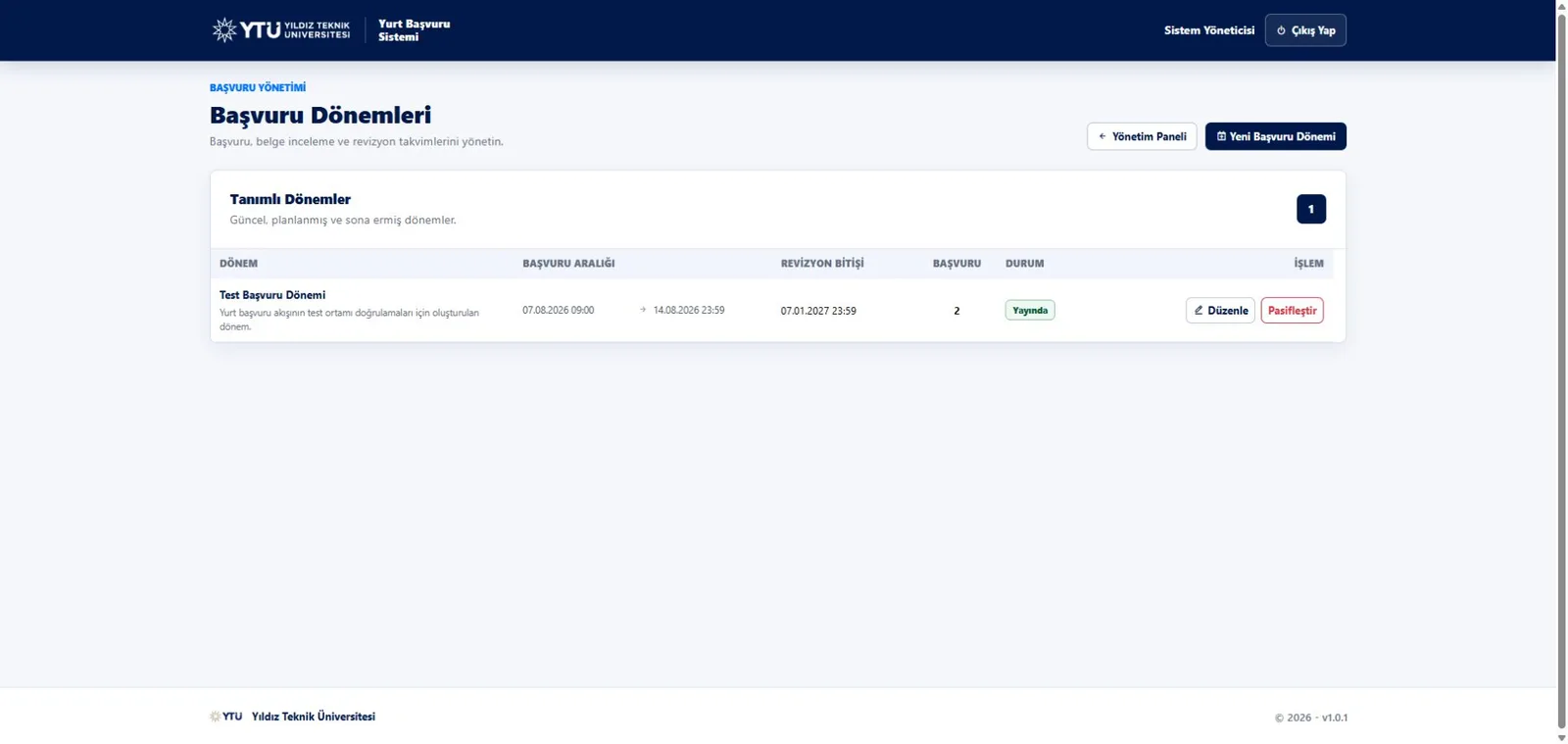
Başvuru Dönemleri ekranında güncel, planlanmış ve geçmiş dönemler sıralanır. Yeni dönem oluşturabilir, tarih ve açıklamayı düzenleyebilir veya dönemi pasifleştirebilirsiniz.
Şekil 9 — Dönem, başvuru aralığı, revizyon sonu ve durum tablosu
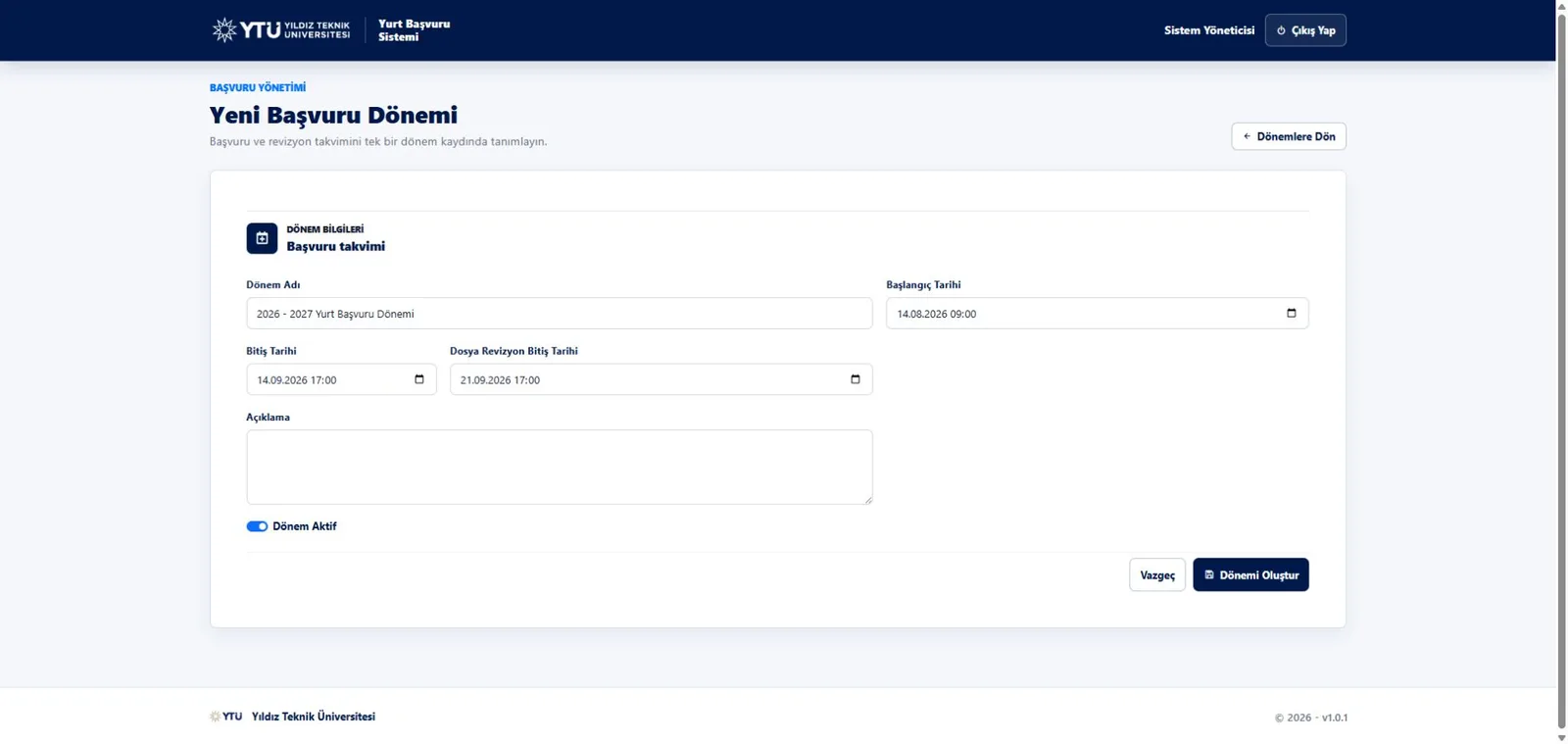
Yeni dönem adı, içinde bulunulan akademik yıla göre örneğin 2026 - 2027 Yurt Başvuru Dönemi biçiminde hazır gelir; yönetici isterse değiştirebilir. Başlangıç, bitiş ve dosya revizyon bitiş tarihi zorunludur.
Şekil 10 — Varsayılan dönem adı ve başvuru takvimi alanları20
YÖNETİCİ
Başvuru listesi, filtreleme ve sıralama
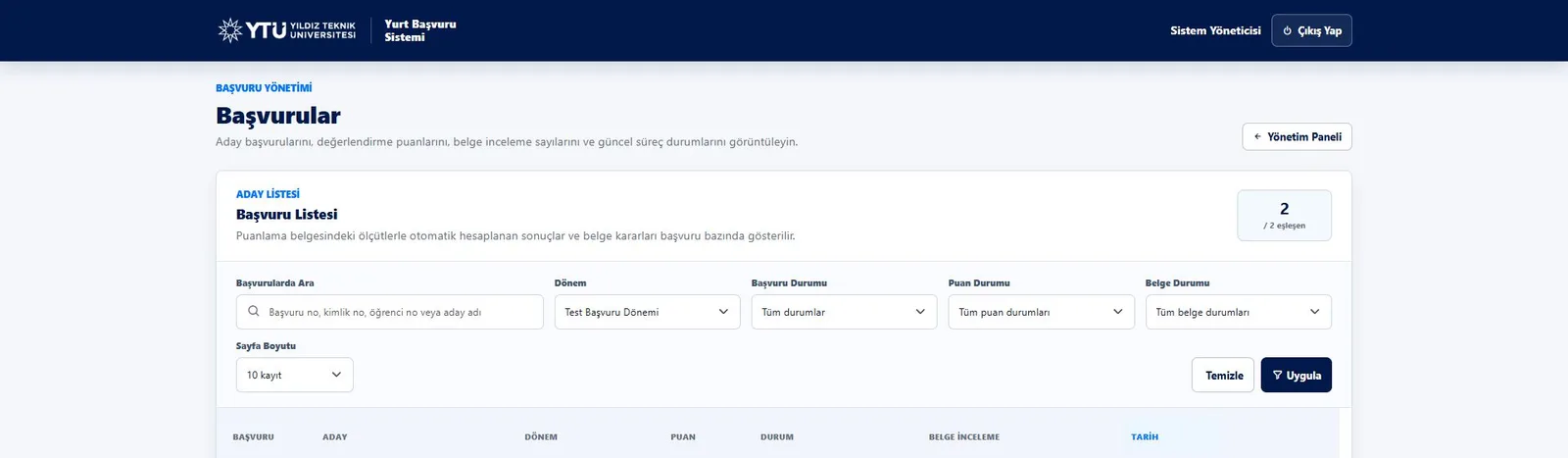
Başvurular; aday/başvuru no araması, dönem, süreç durumu, puanlanma ve belge durumu filtreleriyle daraltılabilir. Başlıklar üzerinden başvuru no, aday, dönem, puan, durum ve tarih sıralanabilir; mobil görünümde kayıtlar kartlaşır.
Şekil 11 — Arama, çoklu filtreler, sıralama ve puan sütunu21
YÖNETİCİ
Başvuru ve puan inceleme
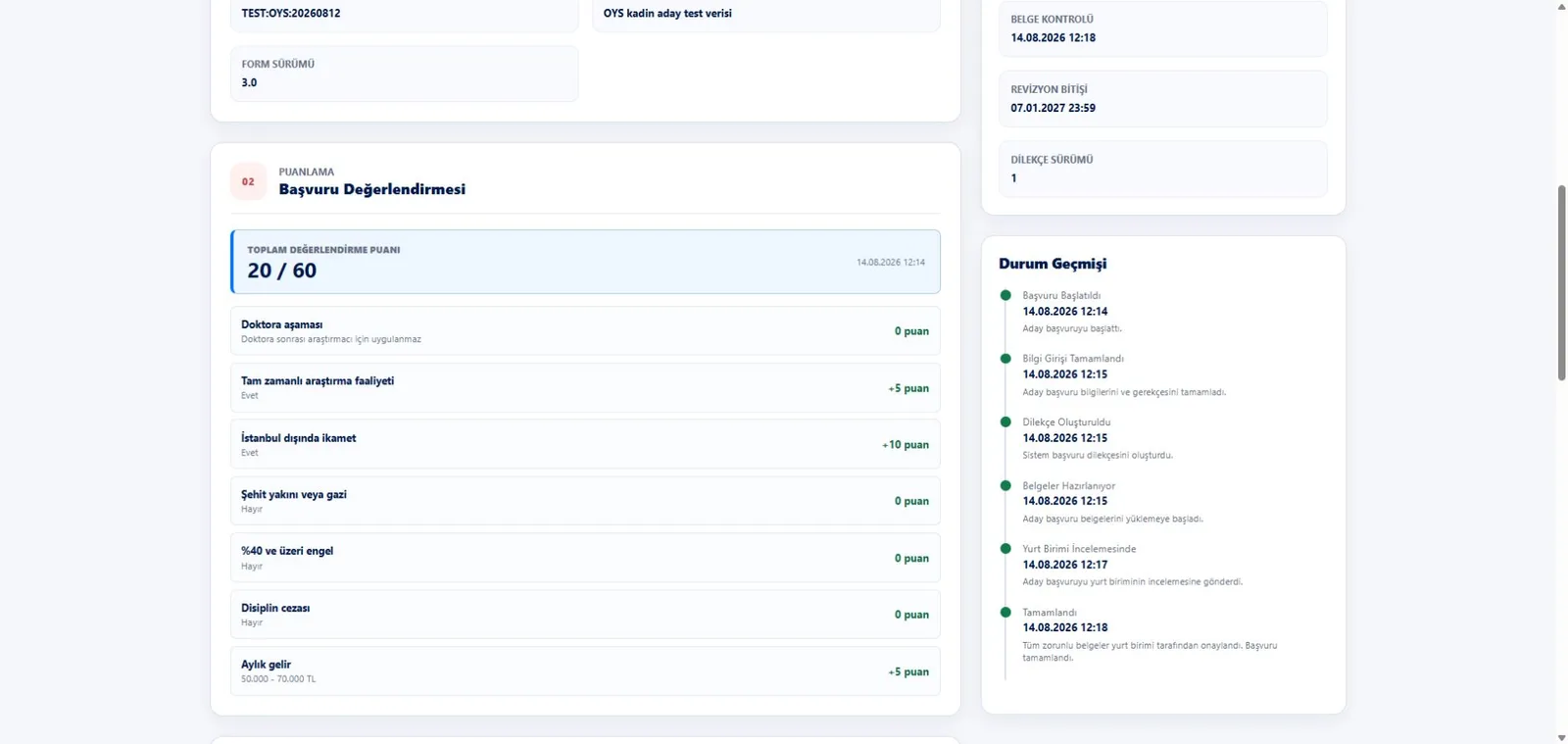
İncele işlemi başvurunun aday bilgilerini, otomatik hesaplanan toplam puanı ve her puan kaleminin cevabını gösterir. Gerekçe, belge özeti ve süreç zaman çizelgesi aynı sayfada bulunur.
Şekil 12 — Otomatik puan ve ölçüt bazlı puan dökümü22
YÖNETİCİ
Belgeyi sayfa içinde inceleme, onaylama ve reddetme
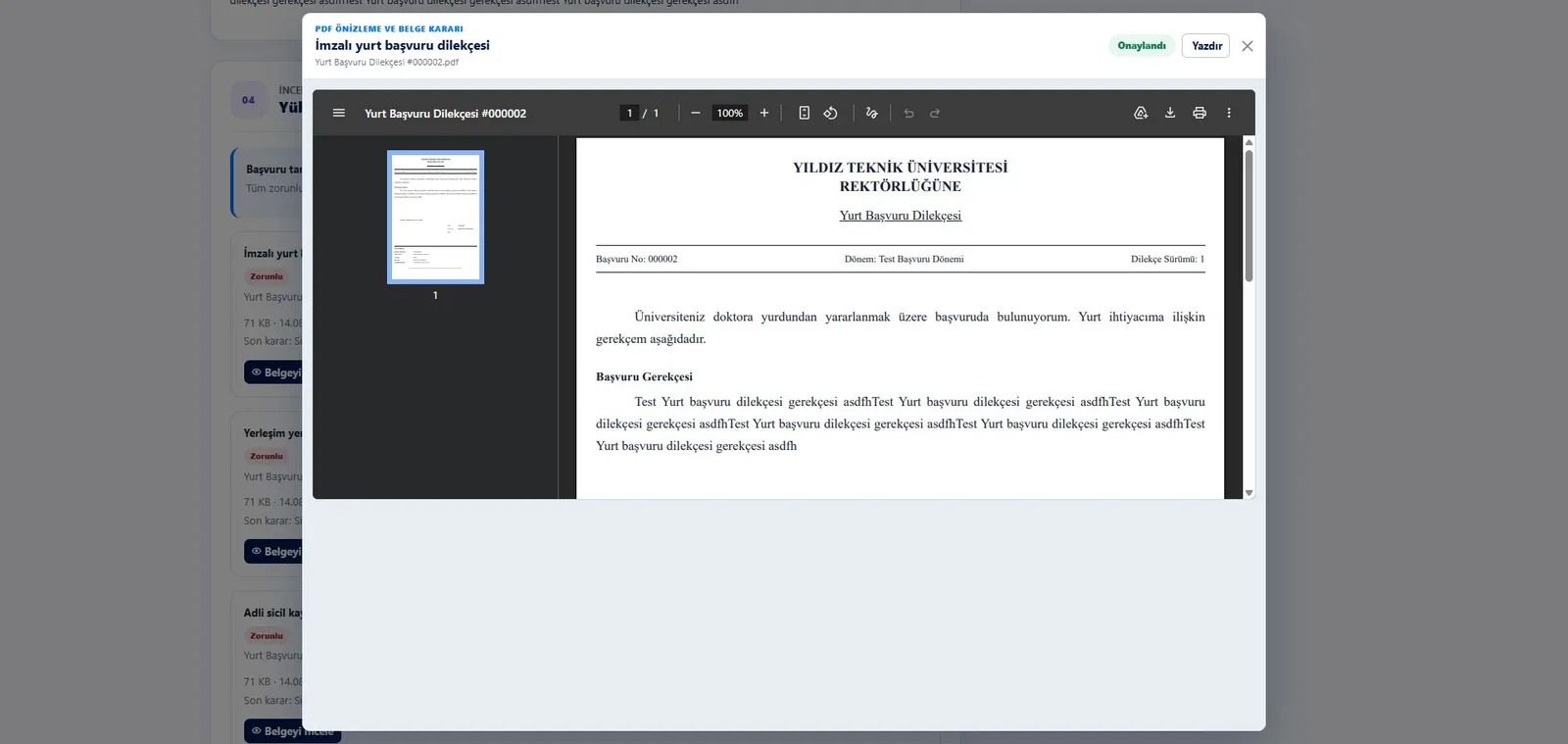
Her belge kartında durum, dosya adı, yükleme tarihi ve işlem geçmişi görünür. Görüntüle ve İncele ile dosya indirilmeden sayfa içinde açılır; önizleme penceresinden yazdırma, onay veya gerekçeli ret işlemi yapılır.
Şekil 13 — Belge durumları ve inceleme işlemleriŞekil 14 — PDF önizleme, yazdırma ve karar alanı23
YÖNETİCİ
Kullanıcıları listeleme ve yönetme
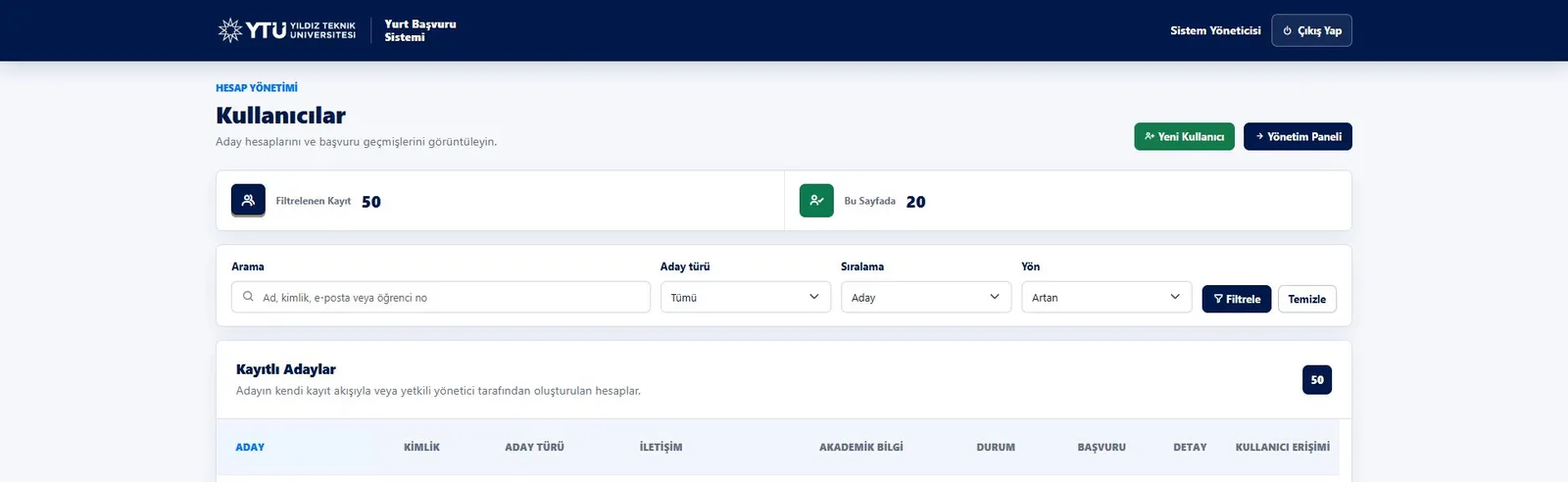
Kullanıcılar sayfasında aday adı, kimlik, e-posta veya öğrenci numarasıyla arama yapılır; aday türü, cinsiyet ve hesap durumu filtrelenir. Sütunlar sıralanabilir; sağdaki düğmeler ayrıntıyı ve kullanıcı adına erişimi açar.
Şekil 15 — Kullanıcı araması, filtreleri ve işlem sütunları
Kullanıcı ayrıntısında OBS kaynaklı öğrenci bilgileri görüntülenir, iletişim bilgileri düzenlenebilir, hesap etkinleştirilebilir veya pasifleştirilebilir ve adayın başvuru geçmişi incelenebilir. Yeni Kullanıcı düğmesiyle öğrenci numarası yazılarak OBS doğrulamalı aday hesabı da oluşturulabilir.
24
YÖNETİCİ
OBS doğrulamalı aday hesabı oluşturma
Aday hesabı iki biçimde oluşturulur: AD doğrulamasını ve OBS uygunluk koşullarını sağlayan öğrenci ilk girişinde otomatik kaydedilir veya yönetici Yeni Kullanıcı ekranında öğrenci numarasını yazarak hesabı önceden oluşturur. Her iki akışta da eğitim derecesi Doktora ya da Doktora (Lisanstan) olmalı veya eğitim derecesi Sanatta Yeterlik ile kayıt nedeni Doktora koşulları birlikte sağlanmalıdır. Bütün adaylarda öğrenim durumu Aktif ve öğrenci durumu Ayrıldı dışında olmalıdır.
25
YÖNETİCİ
Kullanıcı adına sisteme erişme
Kullanıcı listesindeki Adına Giriş düğmesi ve onay penceresiyle aday paneli açılır. Üstteki sarı bilgilendirme şeridi hangi kullanıcı adına işlem yapıldığını gösterir. Yöneticiye Dön düğmesi yönetici oturumunu yeniden kurmadan panele döndürür.
26
YÖNETİCİ
Sistem yöneticilerini tanımlama
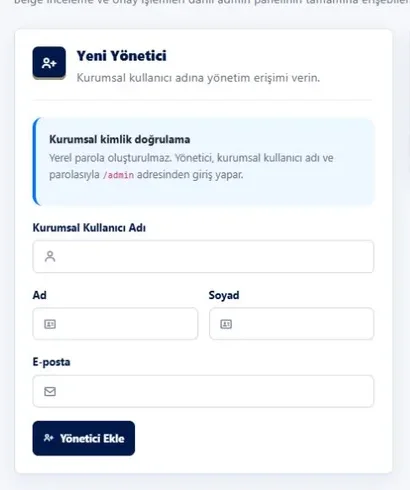
Yöneticiler ekranında kurumsal kullanıcı adıyla yeni yönetici eklenir veya mevcut yöneticinin rolü kaldırılır. Ayrı bir belge onay yetkilisi rolü yoktur; sistem yöneticileri başvuru belgelerini inceleyebilir.
Şekil 17 — Kurumsal hesaba yönetici rolü verme formu27
YÖNETİCİ
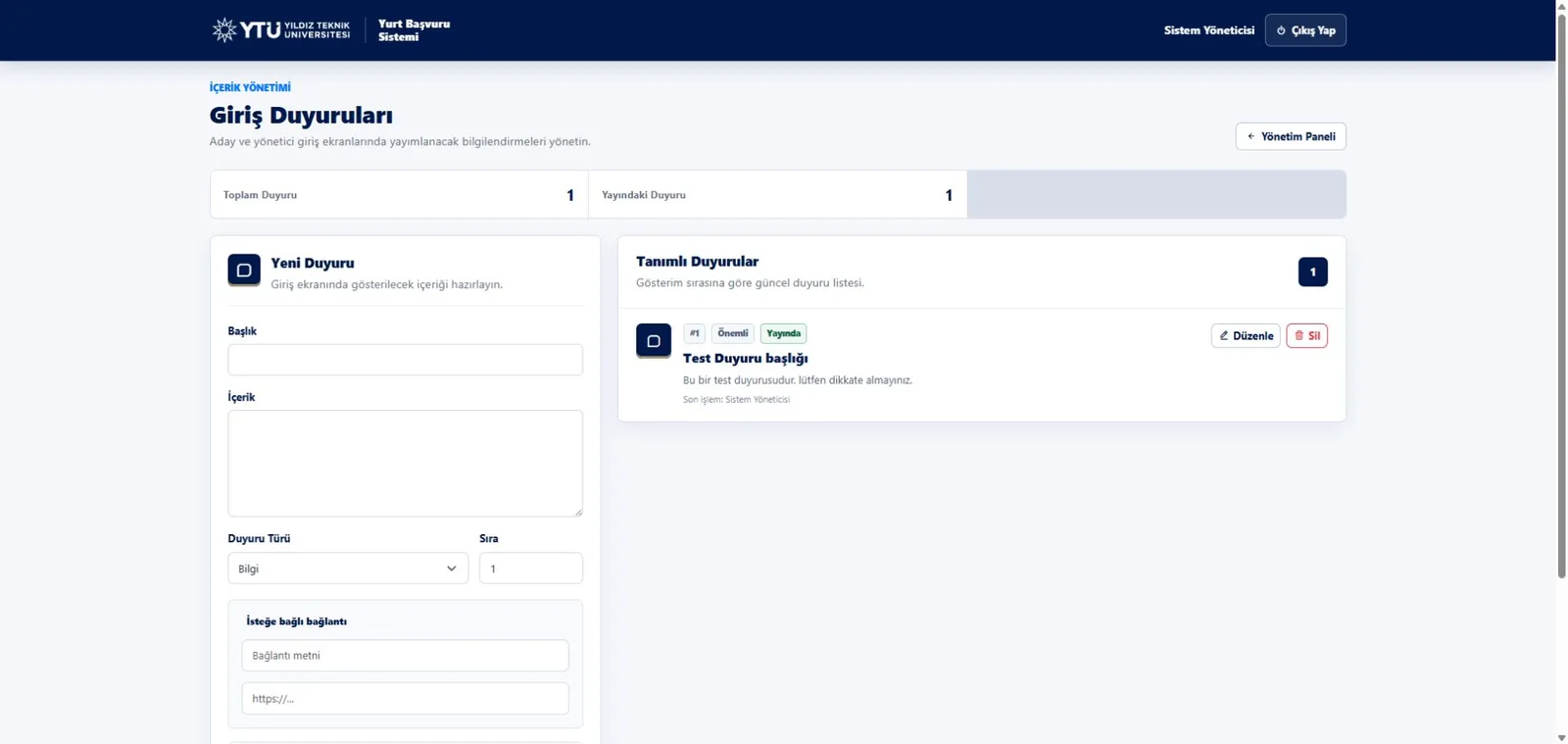
Giriş duyurularını yönetme
Başlık ve içerik girerek giriş ekranında duyuru yayımlayabilir, mevcut duyuruyu düzenleyebilir veya kaldırabilirsiniz. Duyuru giriş formunun içine değil, giriş ekranının kurumsal tanıtım alanındaki Duyurular bölümüne yerleşir.
Şekil 18 — Yayımlanan duyurunun giriş ekranındaki görünümü28
YÖNETİCİ
Günlük sistem loglarını inceleme
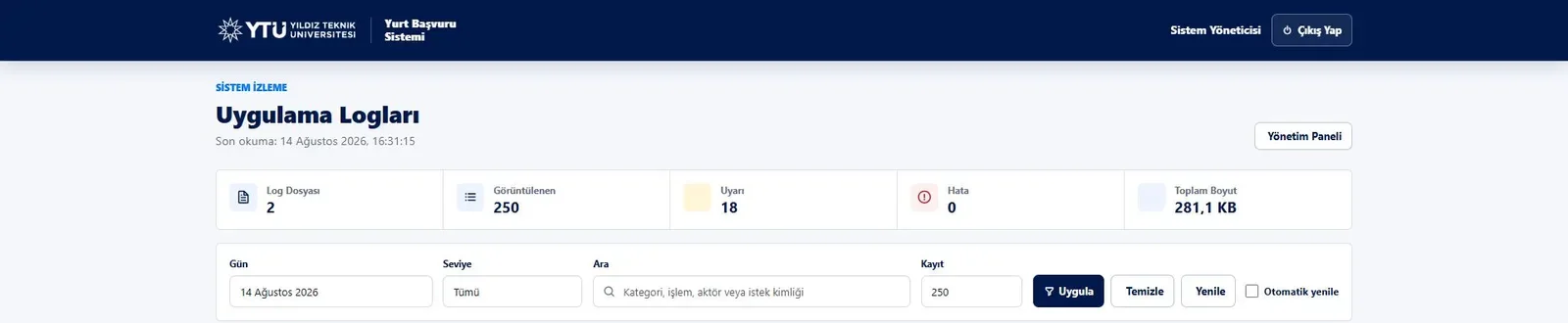
Loglar gün gün tutulur. Tarih seçildiğinde yalnız o güne ait kayıtlar getirilir; seviye, kategori, kullanıcı ve istek kimliği filtreleriyle sonuç daraltılır. Hatalarda ayrıntı alanı teknik inceleme için kullanılabilir.
Şekil 19 — Kayıt ayrıntıları gösterilmeden gün, seviye ve arama filtreleri29
ORTAK
Güvenli kullanım ve destek
Parolanızı hiç kimseyle paylaşmayın; ortak bilgisayarda “Beni hatırla” seçeneğini kullanmayın.
İşleminiz bitince üst menüdeki Çıkış Yap düğmesini kullanın.
Yurt ve başvuru süreci soruları için YTÜ Yurt İletişim sayfasına başvurun.
Teknik hata için Teknik Destek kaydı oluşturun; varsa istek kimliğini ve ekran görüntüsünü ekleyin.
Sonuç bulunamadı
Arama ifadenizi değiştirin veya başka bir rol filtresi seçin.